

Czy istnieje sposób, aby wypełnić formularz zapisany lub zeskanowany w PDF bez konieczności drukowania? Tak - i to dwa: z pomocą asystenta AI, który zamienia formularz w stronę do wypełnienia w przeglądarce, albo przez funkcję komentowania w bezpłatnym programie Adobe Acrobat Reader. Poniżej obie metody krok po kroku.
PDF to ulubiony format formularzy
Wiele instytucji, urzędów i banków udostępnia formularze i wnioski do uzupełnienia w formacie PDF. Standardowa procedura: drukujemy, wypełniamy ręcznie, skanujemy i wysyłamy. To czasochłonne i nieekologiczne - a odręczne wpisy często są nieczytelne.
Na szczęście można to zrobić znacznie prościej.
Jak wypełnić formularz PDF z pomocą AI?
Aktualizacja: wrzesień 2026
Przez lata wypełniałem formularze metodą opisaną w dalszej części artykułu (komentarze w Acrobat Reader). Odkąd korzystam z AI, zmieniłem ten sposób na nowy: asystent AI zamienia formularz w stronę, którą wypełnia się w przeglądarce jak zwykły formularz internetowy. Różnicę widać zwłaszcza przy dłuższych dokumentach - ankiecie na kilka stron czy wniosku z dziesiątkami pól i kratek.
Krok po kroku:
-
Prześlij pusty formularz PDF do asystenta AI - Claude, ChatGPT, Copilot lub Gemini.
-
Wydaj polecenie, na przykład takie:
Przygotuj z tego formularza plik HTML do wypełnienia w przeglądarce: pola tekstowe do klikania i wpisywania, kwadraty wyboru przełączane kliknięciem, układ i treść wiernie jak w oryginale, strona w formacie A4. Dodaj przycisk "Zapisz jako PDF", który uruchamia drukowanie, oraz automatyczny zapis wpisów w przeglądarce.
-
Zapisz otrzymany plik HTML na dysku i otwórz go w przeglądarce (podwójne kliknięcie wystarczy).
-
Wypełnij pola, klikając i pisząc. Dzięki automatycznemu zapisowi możesz zamknąć plik i wrócić do wypełniania później.
-
Naciśnij Ctrl+P, jako drukarkę wybierz Zapisz jako PDF, format A4, wyłącz nagłówki i stopki. Gotowy PDF odeślij adresatowi.
Kolejność ma tu znaczenie i to ona chroni Twoje dane: do AI trafia pusty wzór, a dane wpisujesz dopiero u siebie, w przeglądarce. Imię, PESEL czy numer konta nie opuszczają Twojego komputera. Z tego samego powodu nie wgrywaj do publicznych narzędzi AI formularzy już wypełnionych ani dokumentów objętych tajemnicą firmy.
Raz przygotowany plik HTML służy wielokrotnie - możesz go przekazać współpracownikom, a każda osoba wypełni własną kopię. A jeżeli to Ty zbierasz odpowiedzi: wyślij odbiorcom od razu wersję HTML zamiast PDF-a, a odesłane wypełnione PDF-y asystent AI odczyta i zestawi w jedną tabelę.
Sposób 2: jak wypełnić formularz PDF w Adobe Acrobat Reader bez drukowania - krok po kroku
-
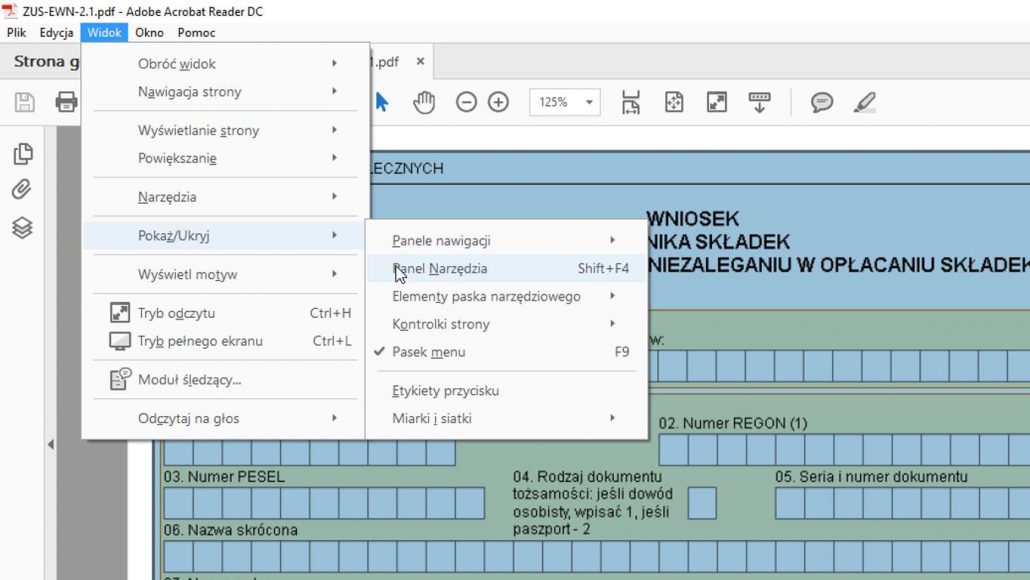
Z menu Widok > Pokaż/Ukryj włącz Panel narzędzia.
-
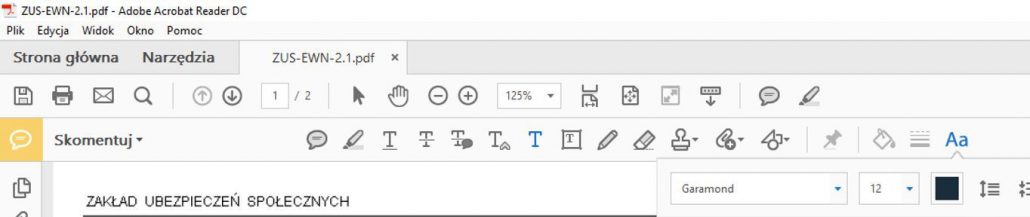
Z paska narzędzi wybierz funkcję Skomentuj.

-
Aktywuj funkcję Dodaj komentarz tekstowy.
-
Kliknij myszką na formularzu w miejscu, które chcesz uzupełnić, i zacznij pisać. Kolejny tekst dodaj klikając w innym miejscu.
-
Dodatkowa opcja: możesz też dodawać stemple - np. do zaznaczania pól wyboru lub dodania własnego podpisu.
Gotowe - formularz jest wypełniony cyfrowo, czytelnie i bez drukowania.
Chcesz zobaczyć platformę na żywo?30-minutowa prezentacja online - pokażemy Spoti na Twoich przykładach.
Umów prezentację


